
Getting Started: Macro Snapshots
What You Get
Section titled “What You Get”MuleSight converts MuleSoft links into live Confluence cards so architecture and runbook pages stay current without manual screenshots.
Macro Types
Section titled “Macro Types”- Exchange asset:
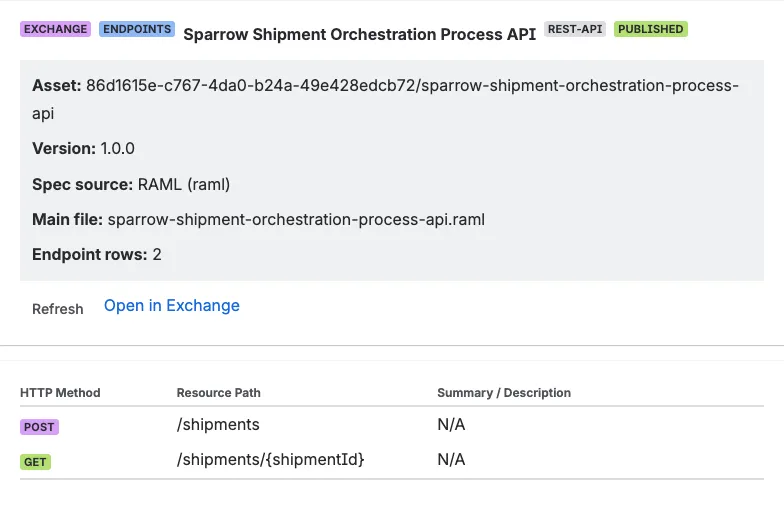
Detailed,Compact,Endpoints - Runtime Manager application:
Detailed,Compact - API Manager instance:
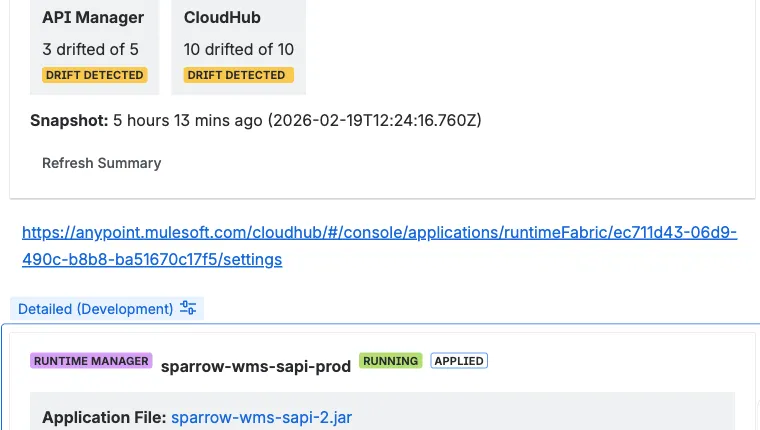
Detailed,Compact,Security - Environment Summary: drift summary widget
Build Your First Macro Page
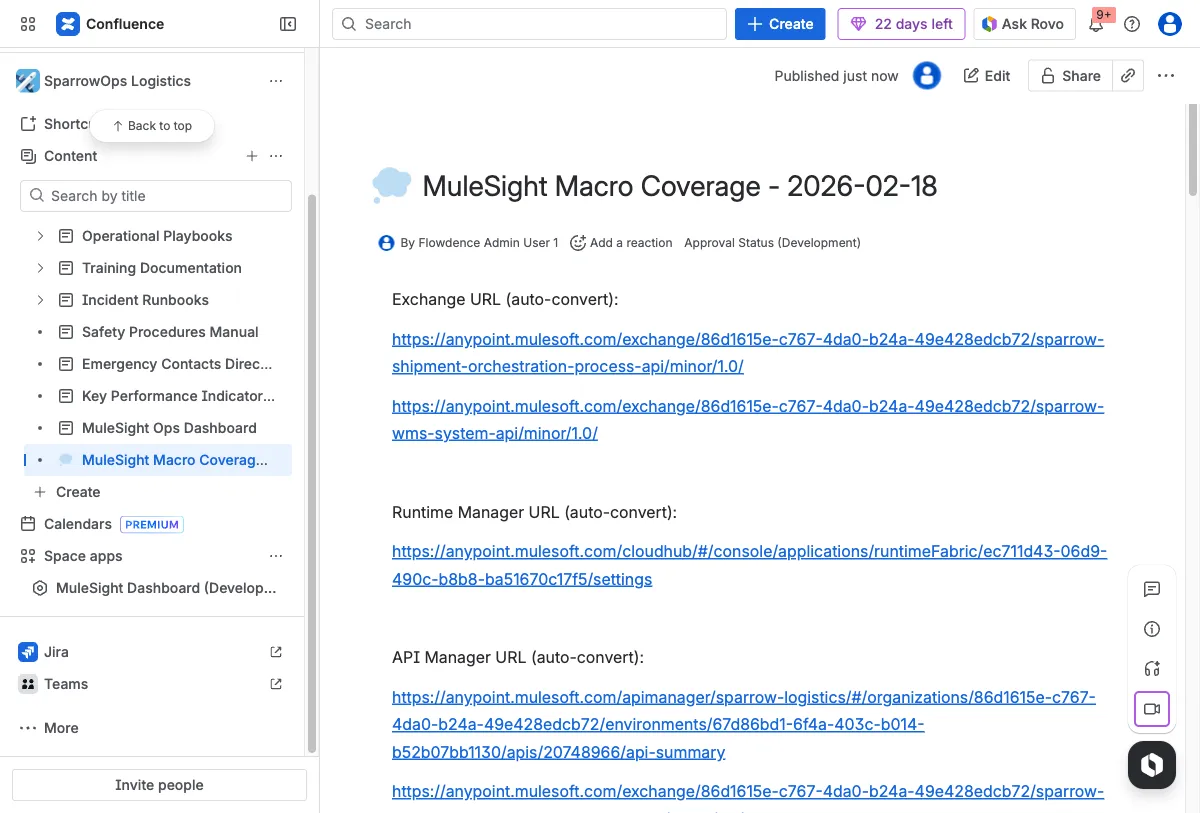
Section titled “Build Your First Macro Page”- Create a Confluence page.
- Add one link for each source type (Exchange, Runtime Manager, API Manager).
- Insert/select macro display modes (Detailed or Compact; Security for API Manager; Endpoints for Exchange).
- Add
MuleSoft Environment Summarymacro. - Publish and verify snapshot fields and action links.
Runtime and Compact Views
Section titled “Runtime and Compact Views”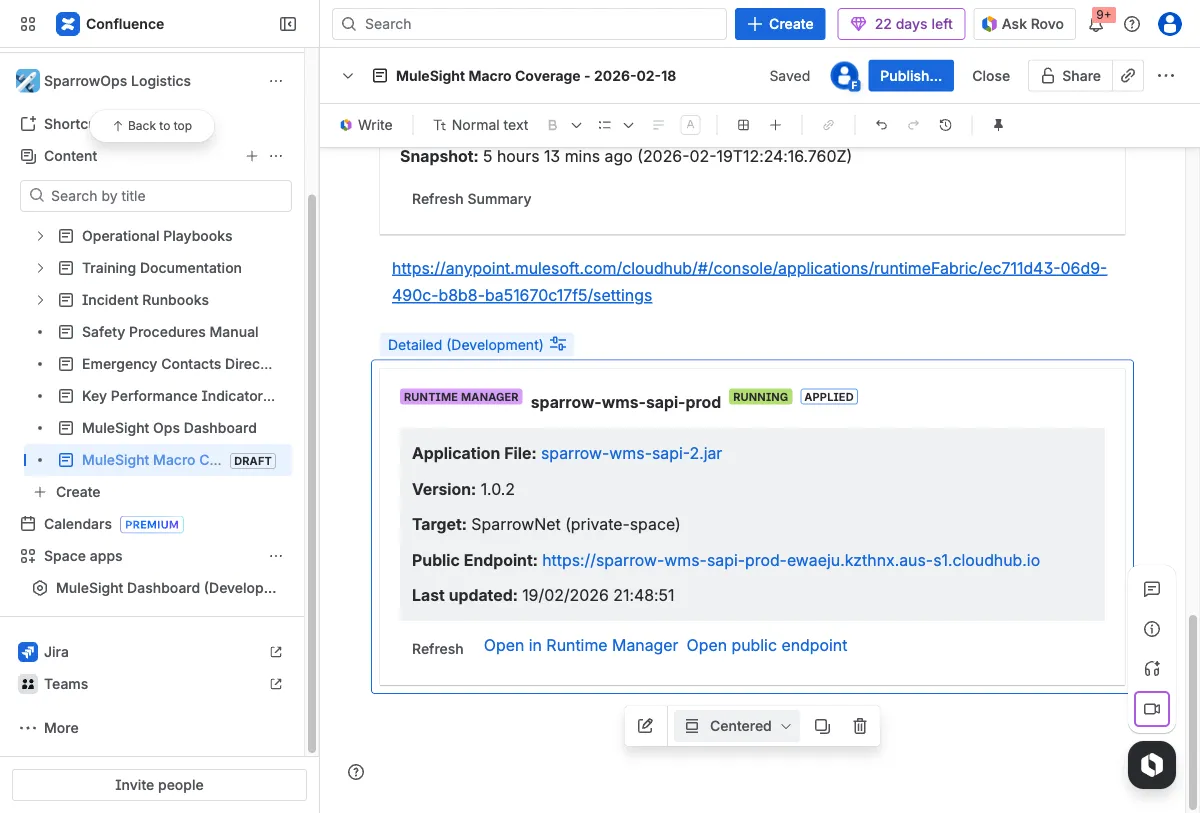
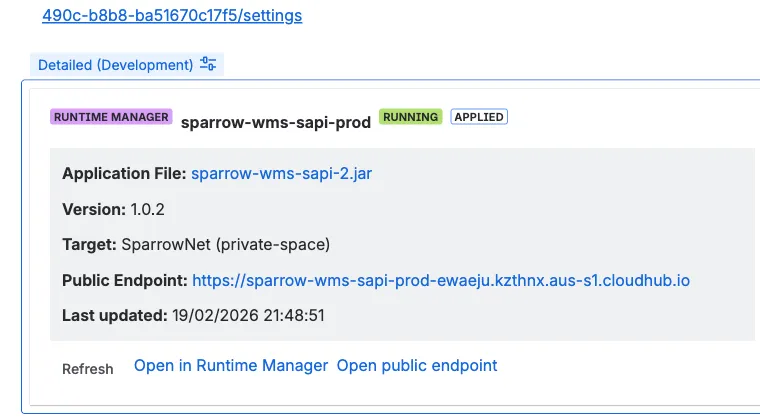
API Security View
Section titled “API Security View”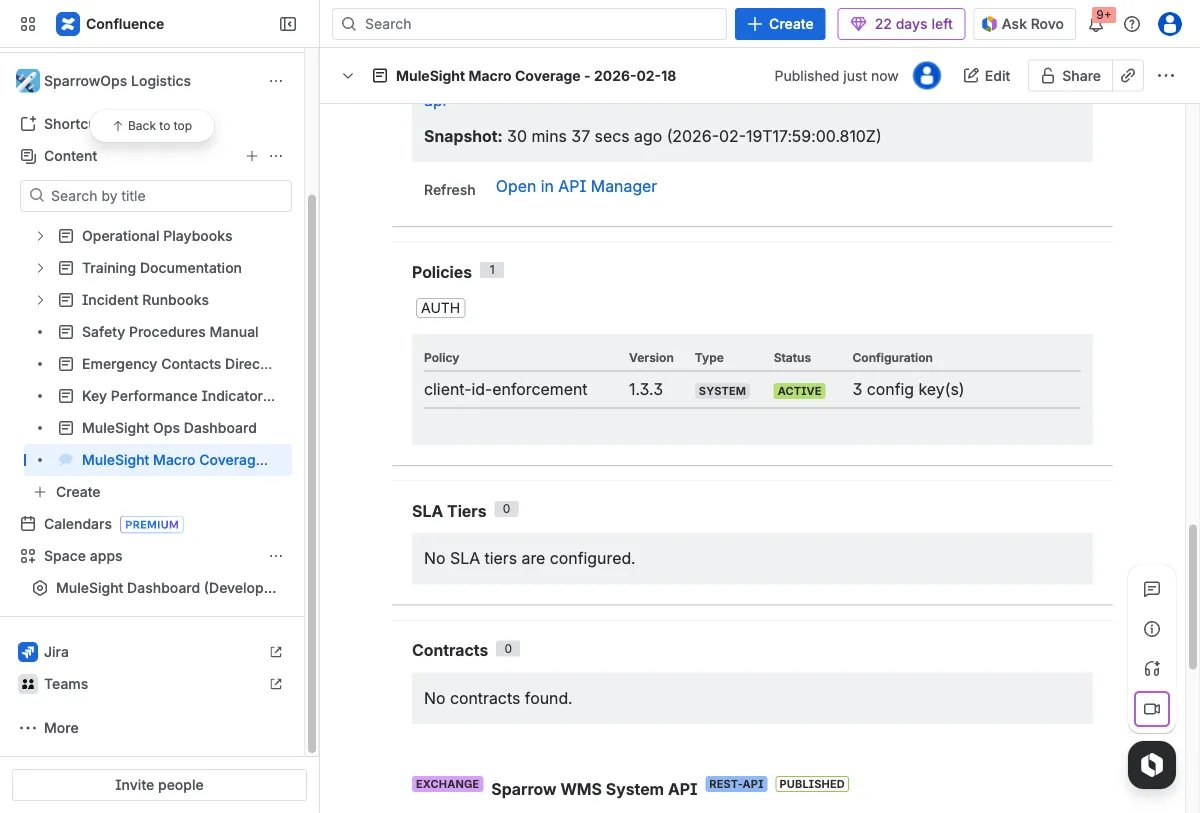
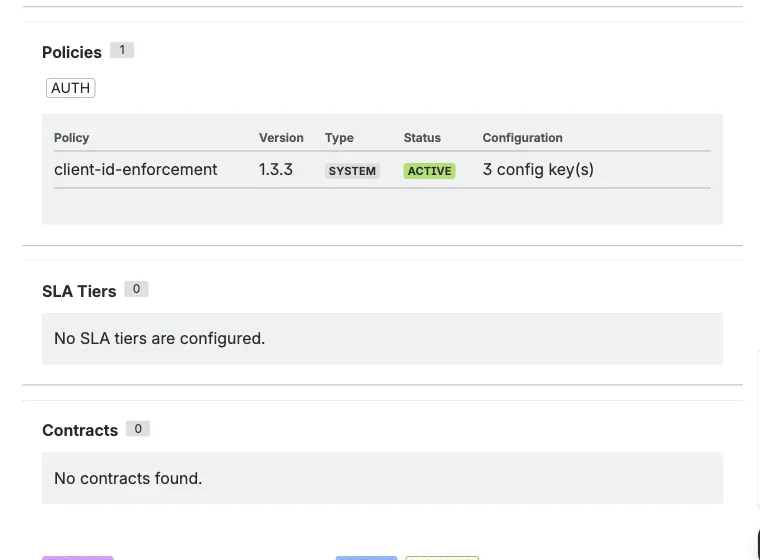
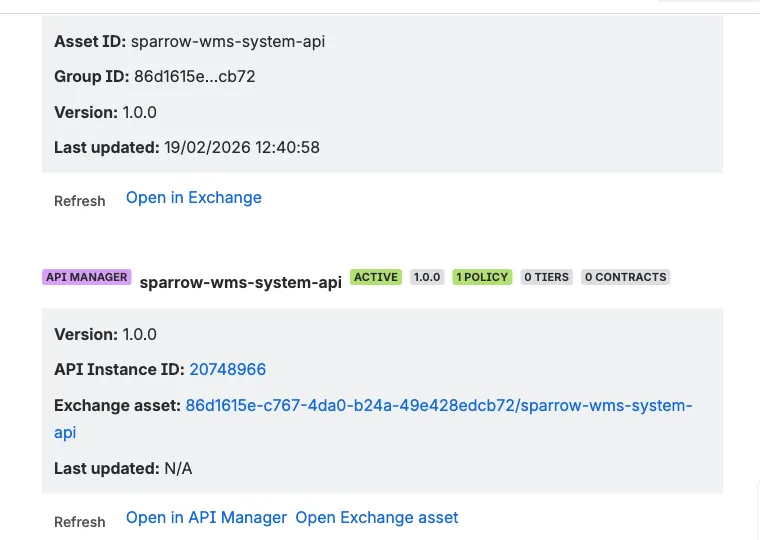
API + Exchange Detailed Views
Section titled “API + Exchange Detailed Views”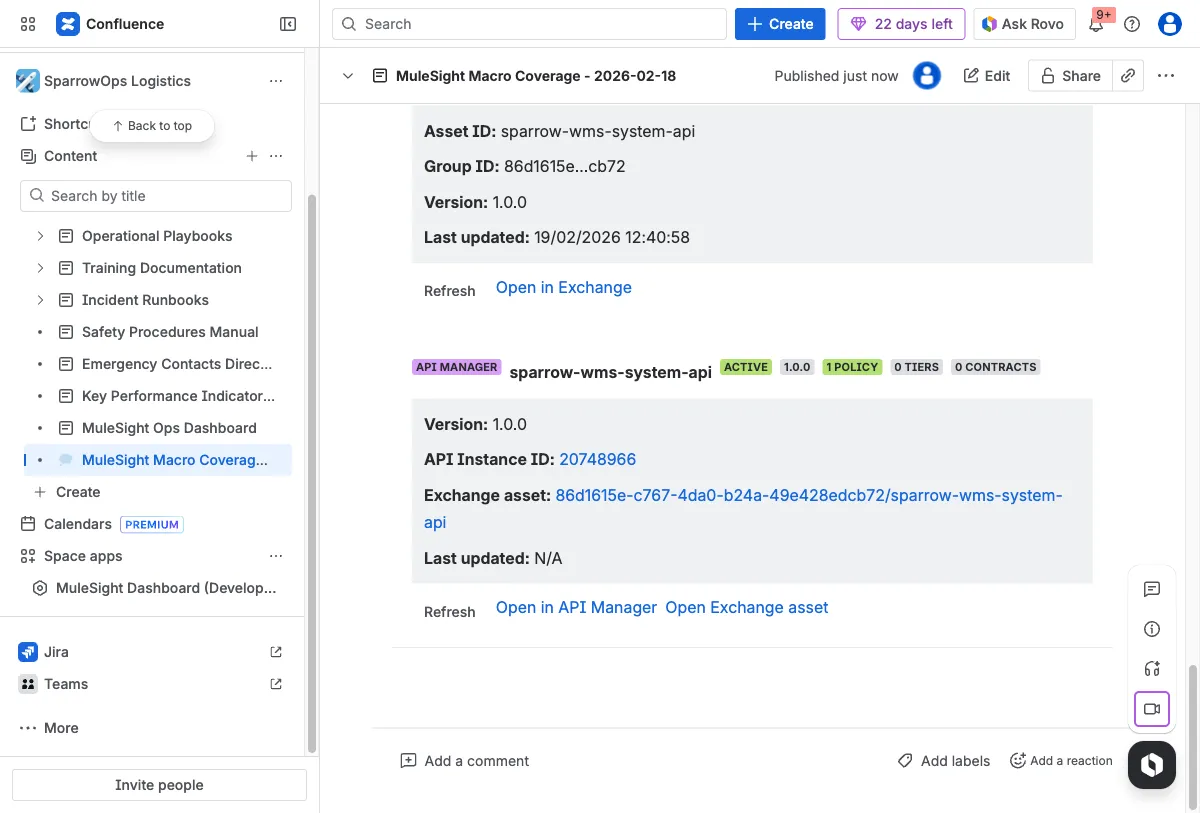
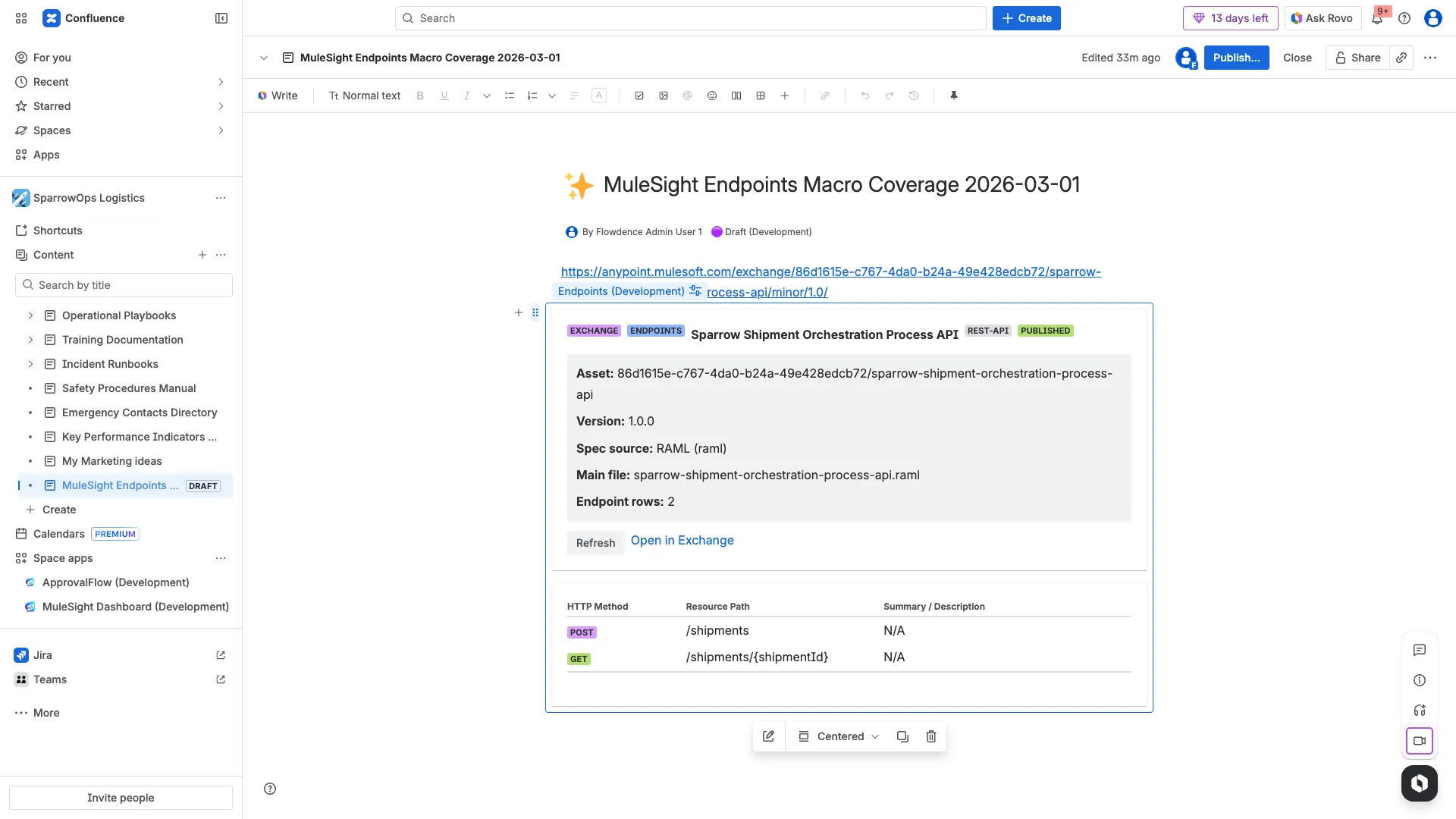
Exchange Endpoints Display Option
Section titled “Exchange Endpoints Display Option”Use Endpoints in Exchange display options to render a methods-and-paths table from cached RAML/OAS extraction.

Environment Summary Widget
Section titled “Environment Summary Widget”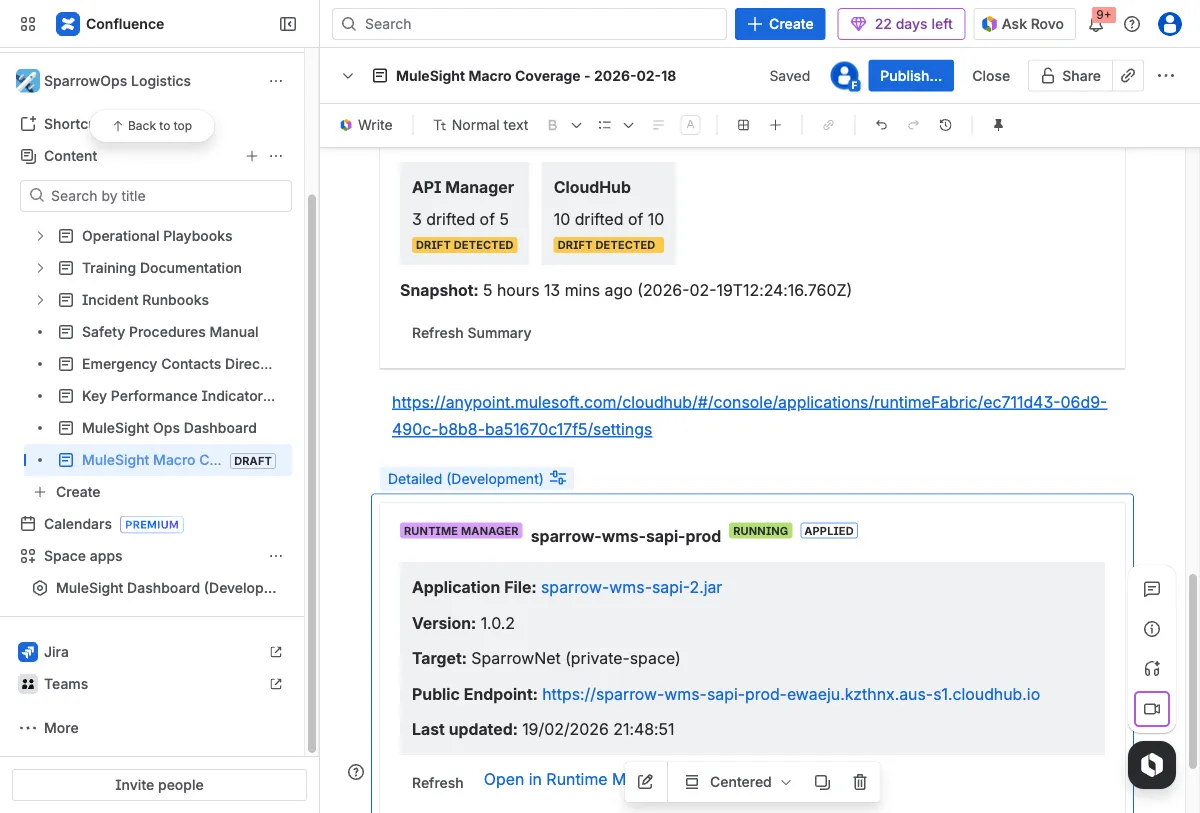
Operational Tips
Section titled “Operational Tips”- Use
Detailedin design docs and runbooks. - Use
Compactfor dense status pages. - Use
Securityview to discuss policy/tier/contract posture with governance teams. - Use
Endpointsview when API consumers need route-level visibility. - Use refresh actions before sharing snapshots in incident discussions.
Endpoints Video (Full)
Section titled “Endpoints Video (Full)”Download full video: Endpoints refresh flow
Download clipped video: Endpoints quick clip